

远程解锁
是不是经常遇到电脑锁屏了却急着要里头文件的尴尬情况?这款远程解锁神器绝对能救你命,手机就是钥匙,随时随地掌控你的主机,再也不用为了输个密码跑断腿,折腾数码这么多年,这种能提升效率的好东西必须按头安利给你。
核心亮点解析
1. 电源管理全覆盖,开机、关机、锁屏、解锁账户样样精通,甚至还能传文件,支持本地、Microsoft 及域账户,不管你是家用还是公司域环境都能无缝衔接,而且无广告干扰,界面清净用起来不闹心。
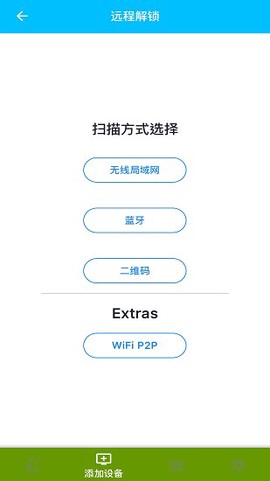
2. 连接方式极其灵活,蓝牙、二维码、无线网多种扫描方式随便选,支持 WiFi Direct 和网络唤醒,设备处于待机状态也能随时唤醒,管理设备快人一步,无限的计算机和每台计算机的帐户支持让你毫无束缚。
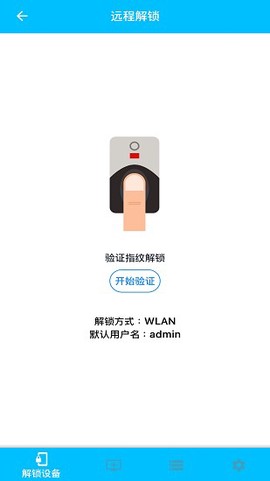
3. 安全与便捷并存,SSL 安全加密保障数据传输,桌面小部件快捷解锁让你不用进 app 就能操作,支持指纹解锁,之前录入指纹的话则可以在下次使用手指指纹直接验证解锁,体验相当丝滑。
![远程解锁[图1]](https://static.down8818.com/uploads/20260520/6a0d56c49e4e21.12730880.png)
4. 数据管理随心所欲,一键删除记录,管理解锁设备的时候则可以对解锁的记录进行查看或是直接删除记录,隐私保护到位,简单友好的用户界面让新手也能瞬间上手,没有任何学习成本。
老手实操指南
1. 环境准备要到位,内部 sdk 版本在 23+的安卓移动终端才能跑,为了使该应用程序正常运行,您需要在 Windows PC 上安装“远程解锁”模块,电脑端下载地址:https://rfu.czqu.ren/ 。
2. 设备添加有讲究,电脑上安装模块后仅在登录屏幕处于活动状态时运行,因此,要连接计算机,添加帐户等,需要锁定计算机,锁定后可通过无线局域网、蓝牙、二维码以及手动添加四种方式添加需要远程解锁的设备。
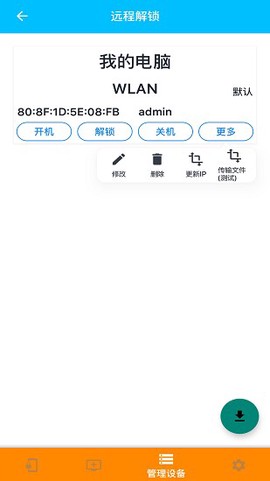
3. 解锁操作分两步,解锁方法主要包括指纹解锁,手动解锁两种,如果手机支持指纹解锁,则可在主界面通过验证指纹的形式解锁设备,在数据管理 - 我的设备窗口中可实现开机、解锁、关机、修改记录、删除记录的功能。
4. 网络切换要灵活,进入首页选择解锁方式,指纹与手动解锁方式都支持,切换连接的网络,这里有着多种不同的网络连接方式,同一局域网下的文件传输虽然还是测试功能,但已经能解决不少燃眉之急。
版本迭代记录
1. 稳定性大幅提升,修复开机崩溃问题,修复部分设备系统 Android 12 版本上蓝牙搜索连接崩溃的问题,修复几个导致程序崩溃的问题,优化程序逻辑,解决安卓 11+ 设备上无法正常更新的问题。
2. 合规与隐私优化,隐私合规优化,错误上报时机优化,完善隐私协议问题,在数据网络下不再强制弹出网络环境警告,让用户用得更安心,不再被莫名其妙的提示打断操作。
3. 界面与兼容性改进,优化桌面小部件提升美观性,增加桌面小部件通知栏快捷开关,修复图标小部件点击无反应的问题,升级 targetSDKVersion 为 31,适配安卓 12,兼容安卓 11,安装包大小也进行了优化。
游戏截图





评论