

平板管家
游戏类型:
生活服务
游戏大小:
16.33MB
版本:
V4.0.1.300
更新时间:
2026-04-13
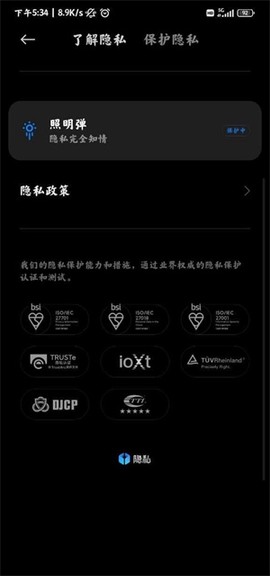
想给你的平板设备加点硬核防护?这款管理工具绝对值得你入手,它能帮你把那些不想让人碰的应用统统藏起来,隐私安全一手抓,平时下载卸载或者清理缓存也都变得特别顺手。
![平板管家[图1]](https://static.down8818.com/uploads/20260413/69dc8f43e58d98.27088826.png)
核心功能为啥香
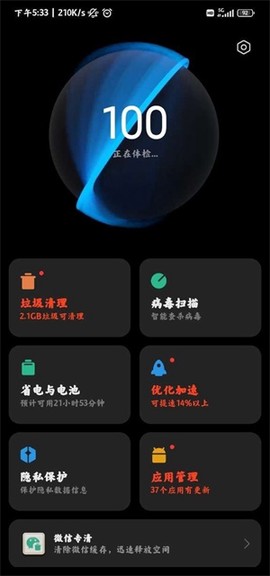
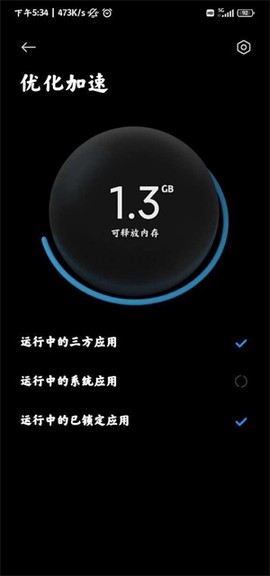
1、手里这工具可不是摆设,一大堆管理神器集成在一起,帮你把平板性能压榨到极致。
2、后台智能查杀病毒和问题文件这点特别省心,相当于给设备穿了层盔甲,信息安全这块拿捏得死死的。
3、界面设计走的是极简风,不管你想调哪个功能,主页面一眼就能瞅见,不搞那些花里胡哨的。
怎么给应用上把锁
1、先把应用装好,在手机里瞅见平板管家图标,直接点开。
2、进了主界面,视线往右上角扫,那个齿轮形状的设置按钮就是入口。
3、设置菜单里有个应用锁选项,点进去就对了。
4、看到添加应用锁按钮别犹豫,直接敲下去。
5、弹出来的列表里挑你想保护的应用,除了管家本身,像短信、通讯录这种隐私重的都能选。
6、选好了直接点确定。
7、这时候会跳出一个设密码的界面,输两遍你想好的密码。
8、搞定后返回主界面,再点一次右上角的设置按钮。
9、还是找到应用锁选项进去检查。
10、确认刚才选的应用后面开关是开着的,这样才算真正锁住了。
![平板管家[图2]](https://static.down8818.com/uploads/20260413/69dc8f442d2c81.30871664.png)
卸载应用也不麻烦
1、启动平板管家应用。
2、点开应用管理,已安装的程序列表立马呈现。
3、在列表里翻到想删的应用,点进去看详情。
4、详情页面里有个卸载按钮,找到它点一下。
5、确认无误后稍等片刻,卸载完成就能腾出空间了。
![平板管家[图3]](https://static.down8818.com/uploads/20260413/69dc8f446f92e4.56403570.png)
好了,关于平板管家的干货都在这儿了,想获取更多靠谱软件与游戏,直接去 1666 手游网收藏一波准没错!
游戏截图
游戏信息
游戏厂商:
来自互联网



评论